Quelque part dans votre historique Gemini dort le chat avec l'itinéraire parfait pour deux semaines au Japon. Vous savez qu'il existe. Mais la liste vous propose « Idées de voyage », « Options de voyage » et « Question rapide de voyage », et un seul des trois contient la version qui vous avait vraiment plu.
Alors vous ouvrez les trois, les parcourez l'un après l'autre, et cinq minutes s'envolent avant que le vrai travail ne commence. Le même rituel se répète pour les notes de négociation salariale, la recette que Gemini a réussie au deuxième essai et la session de débogage du mois dernier.
Pour naviguer, Gemini ne vous donne que trois outils : le défilement, une épingle ou deux et le champ de recherche. Aucun n'ajoute de structure. Chaque conversation atterrit dans une seule liste chronologique, et la liste ne fait que grandir.
Des dossiers y remédieraient, et c'est sans doute ce qui vous a amené sur cette page. Voici un état des lieux sans détour, puis la solution.
Gemini a-t-il des dossiers ?
Non. Les dossiers Gemini n'existent pas en tant que fonction native. Rien, sur gemini.google.com, ne permet de regrouper les conversations par voyage, projet ou sujet : pas d'imbrication, pas de glisser-déposer non plus.
Google a commencé à déployer les Notebooks, une fonction dans l'esprit des Projets qui apparaît désormais dans la barre latérale. Quoi qu'elle devienne, elle sert à regrouper du travail en cours, comme les Projets ailleurs ; ce n'est pas un système de dossiers pour votre historique de chats. Celui-là, Gemini ne l'a toujours pas.
Ce que Gemini propose : la liste des chats récents, l'épinglage, les Gems et la recherche. Quatre fonctions utiles. Mais l'une d'elles, les Gems, est si souvent prise pour des dossiers que la distinction mérite sa propre section.
Épingles et Gems vs dossiers Gemini : pas la même chose
Demandez comment organiser Gemini et deux réponses reviennent : épinglez le chat, ou créez un Gem. Au premier abord, les deux donnent une impression de structure : un Gem a un nom, vous pouvez en créer plusieurs, et des chats viennent se ranger dessous. La ressemblance avec des dossiers s'arrête là.
Un Gem est un assistant. Vous lui donnez des instructions permanentes, peut-être des documents de référence, et il répond dès lors dans ce rôle : un coach d'écriture, un binôme de code, un planificateur de voyage. Les Gems changent la façon dont Gemini vous parle.
Un dossier est un lieu. Il ne répond à rien. Il garantit simplement que la conversation classée en mars reste retrouvable en octobre, sous le même nom, au même endroit. Et une épingle est un marque-page : elle garde un chat en haut sans rien grouper. Point par point :
| Capacité | Chats épinglés | Gems | Dossiers Gemini |
|---|---|---|---|
| Garder quelques chats en haut | Oui | Non | Oui |
| Instructions et comportement personnalisés | Non | Oui | Non |
| Grouper les chats par sujet ou par client | Non | Limité | Oui |
| Sous-dossiers et imbrication | Non | Non | Oui |
| Organiser votre historique existant | Limité | Non | Oui |
| Une structure commune avec d'autres IA | Non | Non | Oui |
Confondre Gems et dossiers a un coût réel. Beaucoup créent un Gem « Voyage » en espérant qu'il regroupera leurs chats de voyage, et ça marche à moitié : les chats démarrés depuis ce Gem apparaissent bien dessous. Mais rien de ce que votre historique contient déjà ne vient s'y ranger, un chat ne peut pas vivre sous deux Gems, et une question de voyage posée dans un chat normal reste complètement en dehors du système. Si vous voulez les deux, utilisez les deux : les Gems pour parler, les dossiers pour retrouver.
Les 4 fonctions proposées à la place des dossiers Gemini
4 fonctions natives touchent, de près ou de loin, à la question de retrouver ses chats. Voici ce que chacune couvre, et où elle s'arrête :
La liste des chats récents
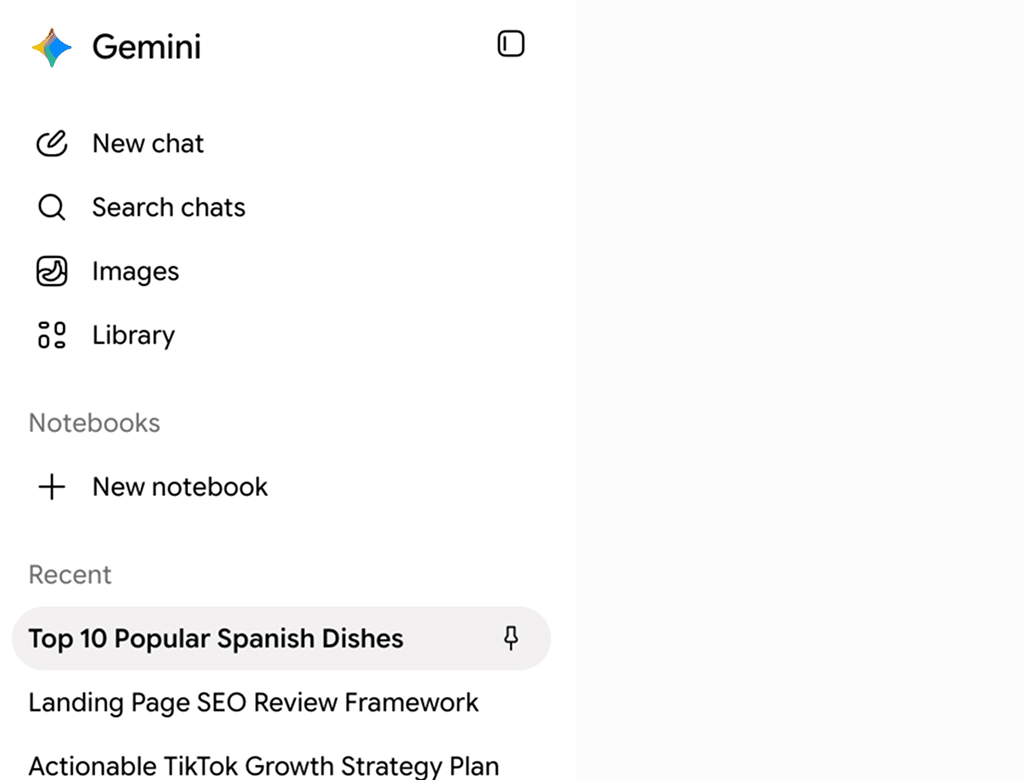
La barre latérale de Gemini affiche vos conversations de la plus récente à la plus ancienne. C'est idéal pour reprendre ce que vous faisiez il y a une heure et inutile pour retrouver ce que vous faisiez en avril : chaque chat plus ancien est enterré sous tout ce qui est venu après, et des titres comme « Idées de voyage » n'offrent aucune prise pour chercher.
Les chats épinglés
Gemini peut épingler une conversation, ce qui la garde en haut de la liste. Pour les trois ou quatre chats que vous ouvrez chaque jour, l'épinglage rend un vrai service, et c'est ce que Gemini propose aujourd'hui de plus proche d'une structure.
Cela reste pourtant un outil de court terme. Les épingles ne peuvent être ni groupées, ni nommées, ni imbriquées, et dès qu'une douzaine de chats sont épinglés, la zone épinglée devient une seconde liste non triée posée sur la première.
Les Gems
On les a vus en détail plus haut. En bref : les Gems regroupent des instructions, pas l'historique. Les nouveaux chats démarrés depuis un Gem se rassemblent dessous, les chats existants restent où ils sont, et une conversation ne peut appartenir qu'à un seul Gem. Voyez-les comme des rôles à qui parler, pas comme des endroits où ranger.
La recherche
Le champ de recherche retrouve les vieux chats quand vous vous souvenez d'un mot distinctif qu'ils contiennent. Cette condition fait défaut plus souvent qu'on ne le croit : vous vous souvenez que Gemini a comparé deux pass ferroviaires, mais pas des mots que l'un de vous deux a employés. Et un chat retrouvé s'ouvre toujours en entier : reste à faire défiler jusqu'à la seule réponse que vous étiez venu chercher.
Organiser ses chats Gemini sans extension : 2 contournements
Si vous préférez ne rien installer, deux habitudes peuvent vous rapprocher un peu des dossiers Gemini. Les deux sont gratuites, les deux fonctionnent dès aujourd'hui, et les deux ont un revers qu'il vaut mieux connaître d'avance.
1. Une convention de nommage
Renommez chaque chat et commencez le titre par un tag, comme « [Japon] Calcul du rail pass » ou « [Travail] Notes de revue Q3 ». Tapez le tag dans la recherche et la liste se comporte temporairement comme un dossier : chaque chat tagué remonte, tout le reste disparaît.
Le revers, c'est l'entretien. Le système ne voit que ce que vous renommez, donc chaque chat oublié lui échappe définitivement, et votre historique d'avant la convention n'y entre jamais. C'est un filtre que vous nourrissez à la main, un chat à la fois.
![Une convention de nommage à la place des dossiers Gemini : chercher le préfixe [Japon] aligne les chats tagués comme [Japon] Brouillon d'itinéraire deux semaines, tandis que la Question rapide de voyage sans tag reste invisible](../assets/img/gemini-convention-nommage.svg "Convention de nommage des dossiers Gemini")
2. Un index de liens externe
Chaque conversation Gemini a une URL stable, vous pouvez donc rassembler les plus importantes dans une note, un document ou un dossier de favoris, classées comme bon vous semble.
Vous y gagnez une sélection soignée de vos meilleurs chats, au prix d'un second système à entretenir à la main. Il ne contient que ce que vous avez pensé à y ajouter, et chaque lien enregistré vous dépose en haut de la conversation, à charge pour vous de faire défiler jusqu'à la réponse, quelque part à l'intérieur.
Les deux contournements se heurtent au même plafond : ils organisent des pointeurs vers les chats, jamais les chats eux-mêmes, et aucun ne peut vous amener jusqu'à la réponse au cœur d'une longue conversation. Pour combler ce manque, il faut une extension.
De vrais dossiers Gemini avec une extension gratuite
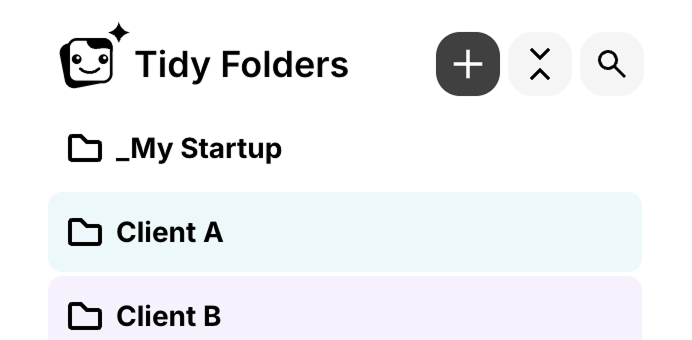
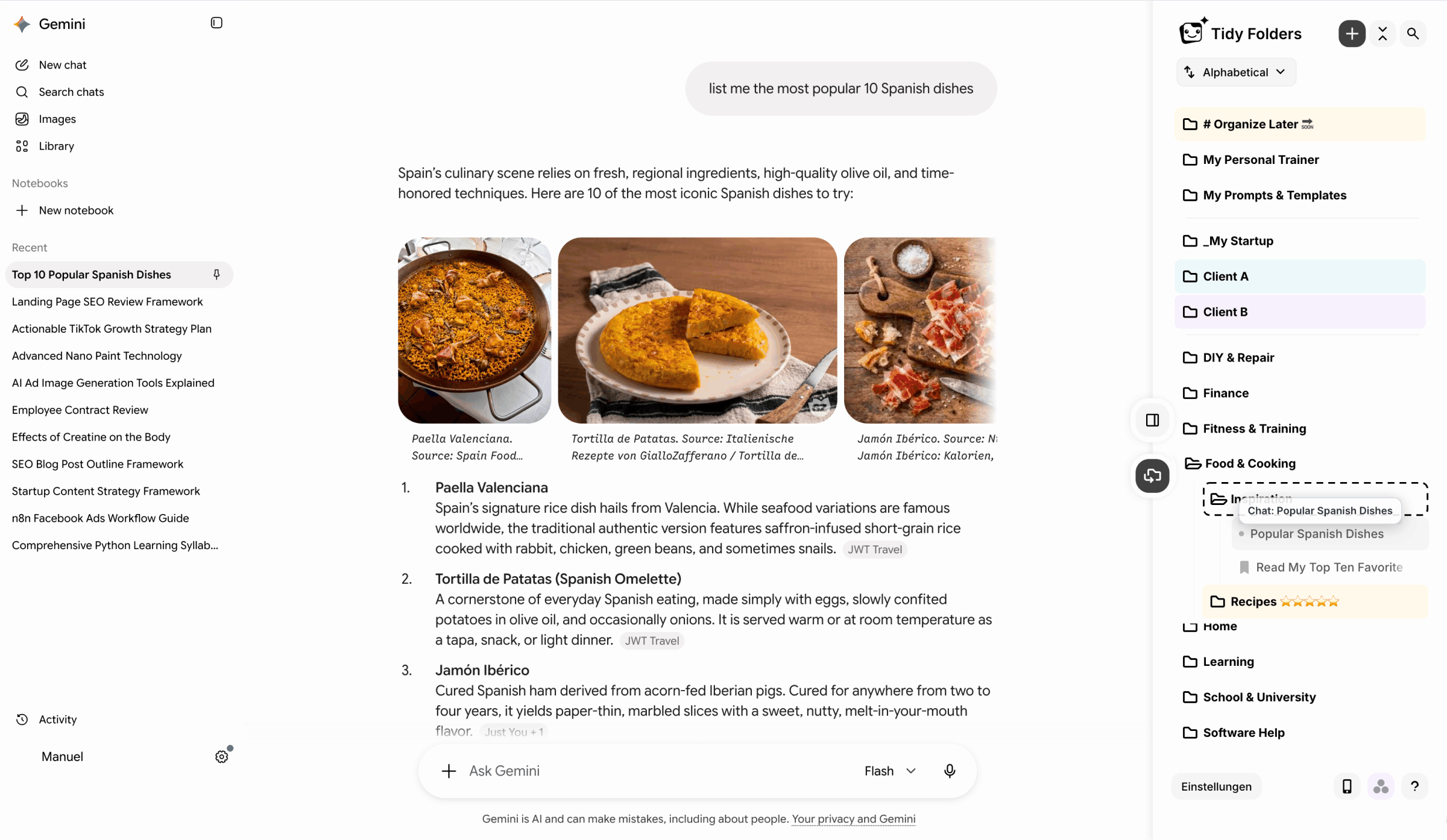
Tidy Folders change l'interface elle-même, pas vos habitudes. Installez l'extension, ouvrez gemini.google.com, et un panneau de dossiers apparaît à côté de vos chats. De là :
- Créez dossiers et sous-dossiers pour vos voyages, clients, projets ou domaines de vie, et glissez-y les conversations de votre historique existant.
- Ajoutez couleurs et séparateurs pour que les dossiers ouverts chaque jour se détachent de ceux que vous touchez rarement.
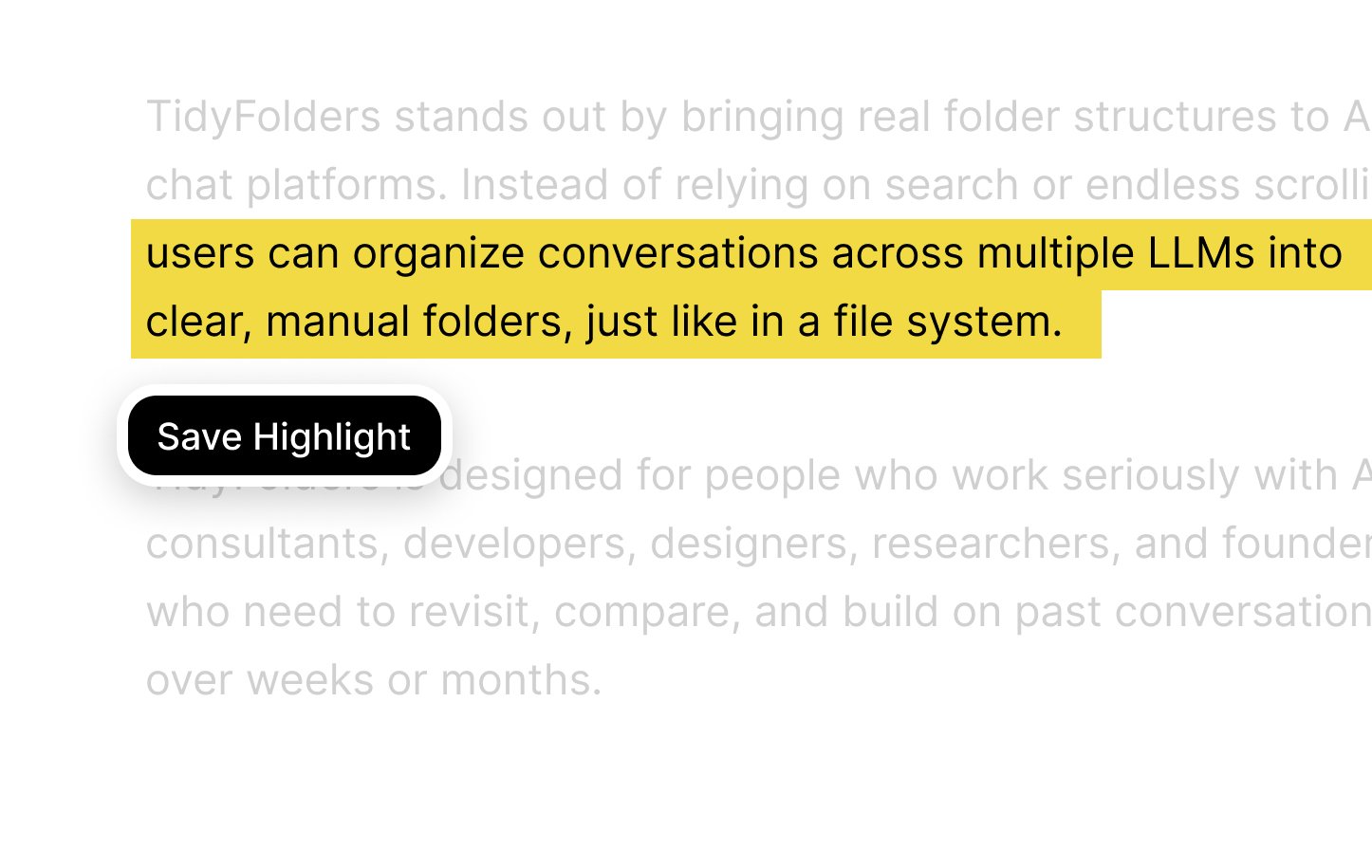
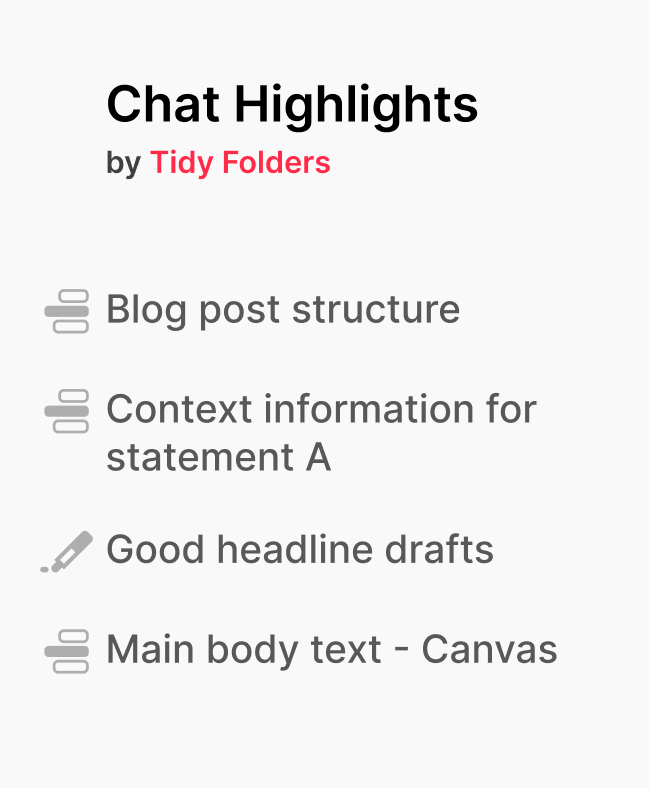
- Surlignez les passages qui comptent. Chaque highlight est enregistré comme un lien qui rouvre le chat à cette phrase exacte.
- Continuez à utiliser épingles et Gems. Tidy cohabite avec toutes les fonctions natives ; rien n'est remplacé ni bloqué.
L'installation ne se fait qu'une fois, et l'extension est gratuite.
Surlignage de texte : revenir à la réponse exacte
Une liste de chats plate vous fait chercher deux fois. D'abord la bonne conversation, puis la bonne réponse à l'intérieur, enfouie quelque part dans 80 messages.
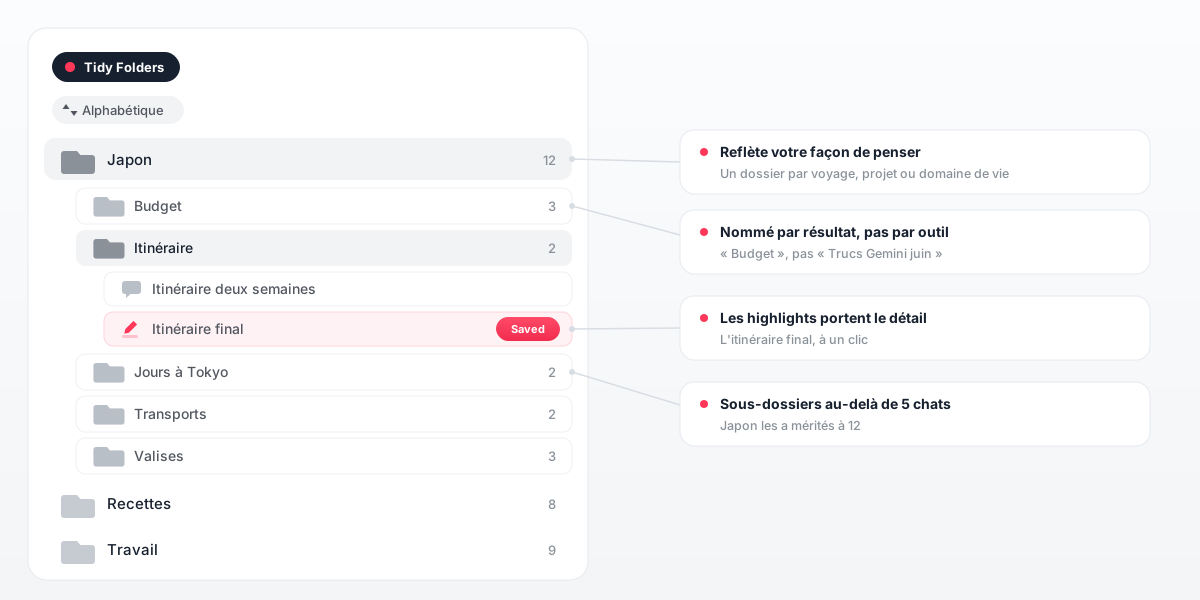
Les dossiers Gemini mettent fin à la première recherche : le chat sur l'itinéraire vit dans Japon, puis Itinéraire, et l'ouvrir prend deux clics, qu'il date d'hier ou de février.
Le surlignage de texte met fin à la seconde. Quand une réponse mérite d'être gardée, marquez le passage décisif comme vous le feriez sur papier. Plus tard, un clic sur le highlight enregistré rouvre le chat exactement au bon endroit. Rien à faire défiler, ni d'un côté ni de l'autre.
Une structure de dossiers Gemini qui tient : 4 règles
Une structure échoue quand elle exige de la discipline. Ces quatre règles la rendent quasi automatique :
- Copiez votre vie, pas un système. Si vos semaines tournent autour d'un voyage, de deux clients et du foyer, ce sont vos dossiers. N'inventez jamais une taxonomie qu'il faudrait mémoriser.
- Commencez à plat. Des dossiers de premier niveau suffisent le premier jour. Un sous-dossier se mérite quand un dossier dépasse environ 5 chats.
- Nommez les dossiers par résultat. « Budget » et « Itinéraire » vieillissent bien. « Trucs Gemini juin » non.
- Laissez les highlights se souvenir à votre place. Le dossier retrouve le chat, le highlight retrouve la phrase. C'est ce tandem qui rend la structure rapide.
9 workflows qui deviennent plus simples avec des dossiers Gemini
Il n'existe pas deux historiques identiques, mais les mêmes schémas reviennent sans cesse. Voici neuf configurations que les utilisateurs de Gemini mettent en place dans la vraie vie, des plans de voyage aux projets persos. Dépliez celles qui ressemblent à votre propre liste de chats récents :
Planifier ses voyages : un dossier par voyage, des sous-dossiers par décision
Un seul voyage engendre des dizaines de chats : itinéraires, hôtels, pass ferroviaires, listes de restaurants. Donnez au voyage son propre dossier avec des sous-dossiers comme Itinéraire, Réservations et Valises, et tout le plan vit au même endroit jusqu'au départ. Surlignez l'itinéraire final une fois, et vous le rouvrez à l'aéroport sans le moindre défilement.
Foyer et famille : les petites questions de chaque semaine
La vie de famille alimente Gemini d'un flux régulier de petits problèmes, des formulaires scolaires aux idées d'anniversaire, en passant par le code d'erreur du lave-linge. Un dossier Foyer avec une poignée de sous-dossiers garde ces fils ensemble au lieu de les éparpiller dans la liste des chats récents. Quand la même question revient l'année suivante, l'ancienne réponse attend déjà.
Docs et Gmail : plans, présentations et réponses d'email délicates
Pour beaucoup, Gemini travaille juste à côté de Google Docs et de Gmail, alors les chats sur les plans de rapport, les structures de slides et les formulations d'email sensibles s'accumulent vite. Un dossier Workspace, découpé par document ou par destinataire, garde à portée de main l'historique derrière chaque brouillon. Le highlight sur la réponse réellement envoyée devient le modèle de la suivante.
Apprentissage et langues : un dossier par matière
Explications de grammaire, exercices de vocabulaire et dialogues d'entraînement appartiennent à une matière, pas à une date. Classé par langue ou par cours, le dossier devient peu à peu un guide d'étude qui s'est construit tout seul. Chaque passage marqué agit comme une fiche de révision qui rouvre l'explication complète d'un clic.
Recettes et meal prep : les plats qui méritent d'être cuisinés deux fois
Gemini improvise un excellent dîner, puis le chat sombre sous tout ce que vous avez demandé ensuite. Un dossier Recettes, peut-être divisé en Semaine et Meal prep, retient les bonnes. Surlignez la liste d'ingrédients et les prochaines courses commencent en un seul clic.
Évolution de carrière : un dossier pour chaque candidature
Adapter un CV et une lettre de motivation avec Gemini éparpille une candidature sur plusieurs conversations. Un dossier par entreprise rassemble au même endroit les brouillons, les questions d'entretien pour s'entraîner et la recherche sur l'équipe. Si un second entretien arrive des semaines plus tard, vous pouvez relire exactement ce que vous leur aviez dit la première fois.
Idées de contenu : des brainstormings triés par canal ou par série
Les sessions d'idées sont les chats qu'on veut le plus retrouver et qu'on retrouve le moins, parce que leurs titres ne révèlent rien. Une fois ces chats classés par canal, série ou projet, le brainstorming du printemps est encore là quand le calendrier se vide à l'automne. Un highlight sur l'idée retenue vous épargne de relire les quarante autres.
Recherches d'achat : des comparatifs qui survivent à l'achat
Comparer des ordinateurs portables, des aspirateurs ou des matelas prend plusieurs chats de caractéristiques et de questions de suivi. Un dossier Achats garde chaque comparatif intact jusqu'à la décision, et rappelle ensuite pourquoi vous avez choisi ce que vous avez choisi. Une question de garantie des mois plus tard atterrit au même endroit.
Finances personnelles : la recherche de fond, bien rangée
Les chats qui expliquent un formulaire fiscal, démêlent un courrier d'assurance ou traduisent les petites lignes d'un relevé bancaire méritent d'être gardés. Un dossier Finances range ce travail de fond là où vous pourrez le revérifier, à l'écart de tout le reste. Il reste exactement cela, de la recherche à relire : les décisions, elles, restent les vôtres, avec un professionnel quand l'enjeu le justifie.
Neuf listes différentes, un fil commun : chaque dossier reprend un pan de vie qui existe déjà, si bien que classer un chat prend une seconde et le retrouver deux clics. C'est toute l'astuce, et elle continue de fonctionner les semaines où la discipline lâche.
Un système de dossiers Gemini partagé avec ChatGPT, Claude, DeepSeek et Grok
Si Gemini n'est pas votre seul assistant, le même problème de liste plate vous attend dans chaque autre barre latérale que vous utilisez.
Tidy applique une seule structure à toutes : des conversations Gemini, ChatGPT, Claude, DeepSeek et Grok peuvent partager un dossier, si bien que la recherche d'une IA se range à côté du brouillon d'une autre. Aucune fonction native n'en est capable, parce que chacune s'arrête aux frontières de son propre produit. Plus sur tidyfolders.com.
Dossiers Gemini : FAQ
Google Gemini a-t-il des dossiers ?
Non. Gemini n'a aucun système de dossiers : vous pouvez épingler, renommer et supprimer des chats, mais rien ne permet de les grouper par sujet. Les vrais dossiers Gemini viennent d'une extension de navigateur comme Tidy Folders.
Les Gems sont-ils la même chose que des dossiers ?
Non. Un Gem est un assistant personnalisé avec ses propres instructions, il change donc la façon dont Gemini répond. Un dossier est un lieu où vit une conversation pour que vous puissiez la retrouver. Les deux résolvent des problèmes complètement différents.
Puis-je épingler des chats dans Gemini ?
Oui. Gemini permet d'épingler un chat pour qu'il reste en haut de la liste. Les épingles conviennent bien à une poignée de conversations en cours, mais elles ne peuvent être ni groupées ni imbriquées, donc un historique qui grandit a toujours besoin de dossiers.
Comment organiser mes chats Gemini existants ?
Installez l'extension gratuite Tidy Folders et ouvrez gemini.google.com. Votre historique est déjà là, vous pouvez donc créer des dossiers et y glisser vos anciennes conversations tout de suite. Rien n'est à recommencer.
Puis-je utiliser les mêmes dossiers pour Gemini et ChatGPT ?
Oui. Tidy fait tourner un seul système de dossiers sur Gemini, ChatGPT, Claude, DeepSeek et Grok : un même dossier de projet peut réunir des conversations de plusieurs IA côte à côte.
Tidy Folders est-il gratuit ?
Oui. L'extension est gratuite, à l'installation comme à l'usage, et le système de dossiers fonctionne tout de suite.
Comment retrouver d'anciens chats Gemini ?
Sans extension, vous faites défiler la liste des chats récents ou tentez le champ de recherche. Avec les dossiers Gemini de Tidy, un chat classé garde une place fixe, et un highlight enregistré vous amène droit à la réponse qu'il contient.
Gemini enregistre-t-il mon historique de chats ?
Oui, tant que les réglages d'activité de votre compte Google le permettent. Les conversations sont liées à ce compte, et chaque chat garde un lien stable auquel revenir plus tard.
Puis-je supprimer des chats Gemini ?
Oui, chaque chat a une option de suppression dans son menu. Supprimer est toutefois définitif. Classer une conversation dans un dossier la met de côté sans la perdre.
Les extensions de dossiers Gemini sont-elles sûres ?
Avant d'installer une extension, regardez ce qu'elle peut lire et stocker. Tidy Folders ne lit ni ne transmet jamais vos conversations complètes ; elle stocke uniquement les highlights que vous décidez d'enregistrer.