Irgendwo in deiner Gemini-Historie liegt der Chat mit der perfekten Zwei-Wochen-Route durch Japan. Du weißt, dass es ihn gibt. Aber die Liste bietet dir „Ideen zur Reiseplanung“, „Optionen zur Reiseplanung“ und „Kurze Reisefrage“ an, und nur einer davon enthält die Fassung, die dir wirklich gefallen hat.
Also öffnest du alle drei, überfliegst jeden, und fünf Minuten sind weg, bevor die eigentliche Arbeit beginnt. Dasselbe Ritual wiederholt sich für die Notizen zur Gehaltsverhandlung, das Rezept, das Gemini im zweiten Anlauf perfekt getroffen hat, und die Debugging-Session vom letzten Monat.
Scrollen, ein oder zwei Pins und das Suchfeld sind die einzigen Werkzeuge, die Gemini dir zum Stöbern gibt, und keines davon schafft Struktur. Jede Unterhaltung landet in einer einzigen chronologischen Liste, und die Liste wird nur länger.
Ordner würden das lösen, und vermutlich hat genau das dich auf diese Seite geführt. Hier kommt zuerst die ehrliche Bestandsaufnahme, danach die Lösung.
Hat Gemini Ordner?
Nein. Gemini Ordner existieren nicht als native Funktion. Es gibt keine Möglichkeit, Unterhaltungen auf gemini.google.com nach Reise, Projekt oder Thema zu gruppieren, kein Verschachteln und kein Drag-and-drop.
Google rollt gerade Notebooks aus, eine Projects-artige Funktion, die inzwischen in der Sidebar auftaucht. Was auch immer daraus wird: Sie bündelt Arbeit, wie Projekte es anderswo tun; ein Ordnersystem für deine Chat-Historie ist sie nicht. Genau das fehlt Gemini weiterhin.
Was Gemini dir gibt: eine Verlaufsliste, das Anpinnen von Chats, Gems und eine Suche. Jedes davon ist nützlich. Und eines davon, Gems, wird so oft für Ordner gehalten, dass der Unterschied einen eigenen Abschnitt verdient.
Pins und Gems vs. Gemini Ordner: nicht dasselbe
Wer fragt, wie man Gemini organisiert, bekommt meist zwei Antworten: Pinne den Chat an, oder bau ein Gem. Beides klingt zunächst nach Struktur: Ein Gem hat einen Namen, du kannst mehrere anlegen, und Chats sammeln sich darunter. Genau dort endet die Ähnlichkeit mit Ordnern.
Ein Gem ist ein Assistent. Du gibst ihm feste Anweisungen, vielleicht etwas Referenzmaterial, und von da an antwortet er in dieser Rolle: als Schreibcoach, Coding-Partner oder Reiseplaner. Gems verändern, wie Gemini mit dir spricht.
Ein Ordner ist ein Ort. Er beantwortet nichts. Er garantiert nur, dass die Unterhaltung, die du im März einsortiert hast, im Oktober noch auffindbar ist, unter demselben Namen, an derselben Stelle. Und ein Pin ist ein Lesezeichen: Er hält einen Chat oben, ohne irgendetwas zu gruppieren. Im direkten Vergleich:
| Funktion | Angepinnte Chats | Gems | Gemini Ordner |
|---|---|---|---|
| Ein paar Chats oben halten | Ja | Nein | Ja |
| Eigene Anweisungen und eigenes Verhalten | Nein | Ja | Nein |
| Chats nach Thema oder Kunde gruppieren | Nein | Eingeschränkt | Ja |
| Unterordner und Verschachtelung | Nein | Nein | Ja |
| Bestehende Historie organisieren | Eingeschränkt | Nein | Ja |
| Eine Struktur über andere KIs hinweg | Nein | Nein | Ja |
Gems mit Ordnern zu verwechseln rächt sich im Alltag. Viele legen ein „Reise“-Gem an, in der Hoffnung, dass es ihre Reise-Chats zusammenhält, und das geht nur halb auf: Chats, die aus diesem Gem gestartet werden, erscheinen tatsächlich darunter. Aber nichts, was schon in deiner Historie liegt, wandert dorthin, ein Chat kann nicht unter zwei Gems liegen, und eine Reisefrage in einem normalen Chat landet komplett außerhalb des Systems. Wenn du beides willst, nimm beides: Gems fürs Reden, Ordner fürs Wiederfinden.
Die 4 Funktionen, die Gemini statt Ordnern bietet
4 native Funktionen haben mit dem Wiederfinden von Chats zu tun. Was jede abdeckt und wo ihre Grenzen liegen:
Die Verlaufsliste
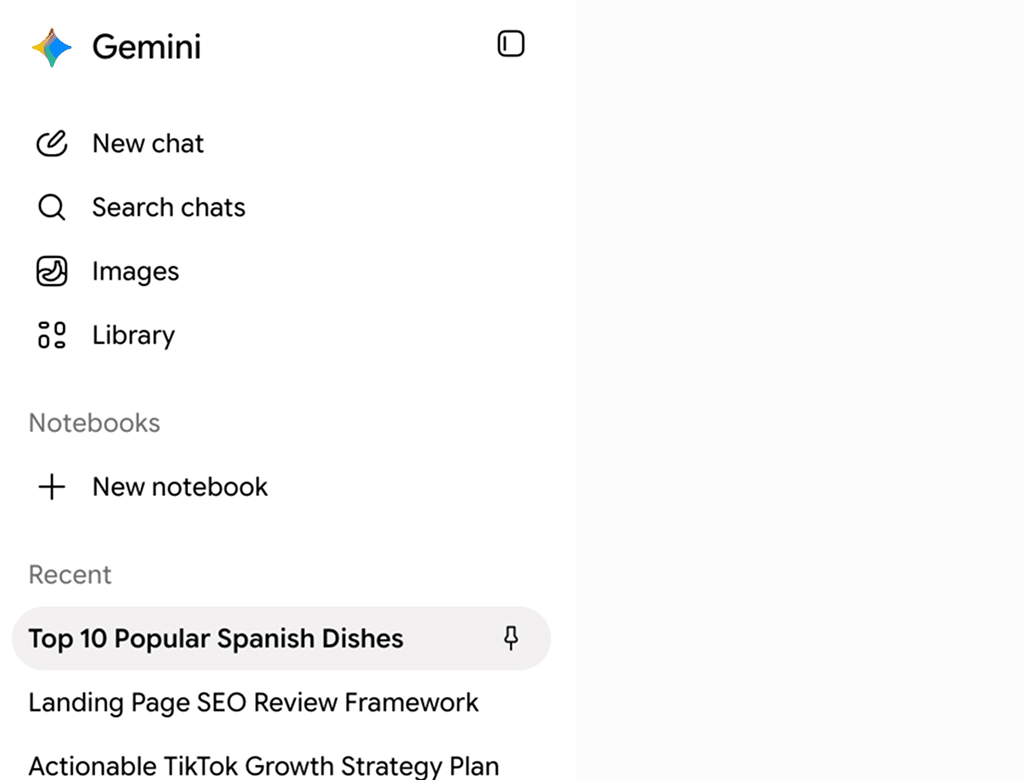
Die Gemini-Sidebar zeigt deine Unterhaltungen, die neuesten zuerst. Das ist ideal, um da weiterzumachen, wo du vor einer Stunde aufgehört hast, und nutzlos, um wiederzufinden, was du im April gemacht hast: Jeder ältere Chat liegt unter allem begraben, was danach kam, und Titel wie „Ideen zur Reiseplanung“ geben dir beim Graben keinen Anhaltspunkt.
Angepinnte Chats
Gemini kann eine Unterhaltung anpinnen, dann bleibt sie oben in der Liste. Für die drei, vier Chats, die du täglich anfasst, hilft das Anpinnen wirklich, und näher an ein Ordnersystem kommt Gemini von Haus aus nicht.
Trotzdem bleibt es ein Werkzeug für den Moment. Pins lassen sich nicht gruppieren, benennen oder verschachteln, und sobald ein Dutzend Chats angepinnt ist, wird der Pin-Bereich zur zweiten unsortierten Liste über der ersten.
Gems
Oben ausführlich behandelt. Kurz: Gems bündeln Anweisungen, nicht Historie. Neue Chats aus einem Gem sammeln sich darunter, bestehende Chats bleiben, wo sie sind, und eine Unterhaltung kann zu höchstens einem Gem gehören. Behandle sie als Rollen, mit denen du sprichst, nicht als Orte, an denen du Chats ablegst.
Suche
Das Suchfeld findet alte Chats, wenn du dich an ein markantes Wort daraus erinnerst. Genau daran scheitert es überraschend oft: Du weißt noch, dass Gemini zwei Bahnpässe verglichen hat, aber nicht, welche Wörter ihr beide benutzt habt. Und selbst ein gefundener Chat öffnet sich in voller Länge, und du scrollst wieder zu der einen Antwort, wegen der du gekommen bist.
Gemini-Chats ohne Erweiterung organisieren: 2 Workarounds
Wenn du lieber nichts installierst, bringen dich zwei Gewohnheiten ein Stück in Richtung Gemini Ordner. Beide sind kostenlos, beide funktionieren sofort, und beide haben einen Haken, den du vorher kennen solltest.
1. Eine Namenskonvention
Benenne jeden Chat um und beginne den Titel mit einem Tag, etwa „[Japan] Bahnpass-Rechnung“ oder „[Arbeit] Notizen Q3-Review“. Tipp den Tag ins Suchfeld, und die Liste verhält sich vorübergehend wie ein Ordner: Jeder getaggte Chat reiht sich auf, alles andere verschwindet.
Der Haken ist die Pflege. Das System sieht nur, was du umbenennst; jeder Chat, den du dabei überspringst, bleibt darin unsichtbar, und deine Historie aus der Zeit vor der Konvention bleibt komplett außen vor. Es ist ein Filter, den du von Hand fütterst, Chat für Chat.
![Eine Namenskonvention als Ersatz für Gemini Ordner: Die Suche nach dem Präfix [Japan] reiht getaggte Chats wie [Japan] Zwei-Wochen-Route auf, während die Unterhaltung Kurze Reisefrage ohne Tag unsichtbar bleibt](../assets/img/gemini-namenskonvention.svg "Gemini Namenskonvention statt Gemini Ordner")
2. Ein externer Link-Index
Jede Gemini-Unterhaltung hat eine stabile URL, du kannst die wichtigen also in einer Notiz, einem Dokument oder einem Lesezeichen-Ordner sammeln, sortiert, wie du willst.
Damit bekommst du ein kuratiertes Regal deiner besten Chats, allerdings zum Preis eines zweiten Systems, das du von Hand pflegst. Es enthält nur, was du auch wirklich eingetragen hast, und jeder gespeicherte Link wirft dich an den Anfang der Unterhaltung, von wo aus du wieder zur eigentlichen Antwort scrollst.
Beide Workarounds stoßen an dieselbe Grenze: Sie organisieren Verweise auf Chats, nie die Chats selbst, und keiner von beiden bringt dich zur Antwort in einer langen Unterhaltung. Diese Lücke schließt erst eine Erweiterung.
Echte Gemini Ordner mit einer kostenlosen Erweiterung
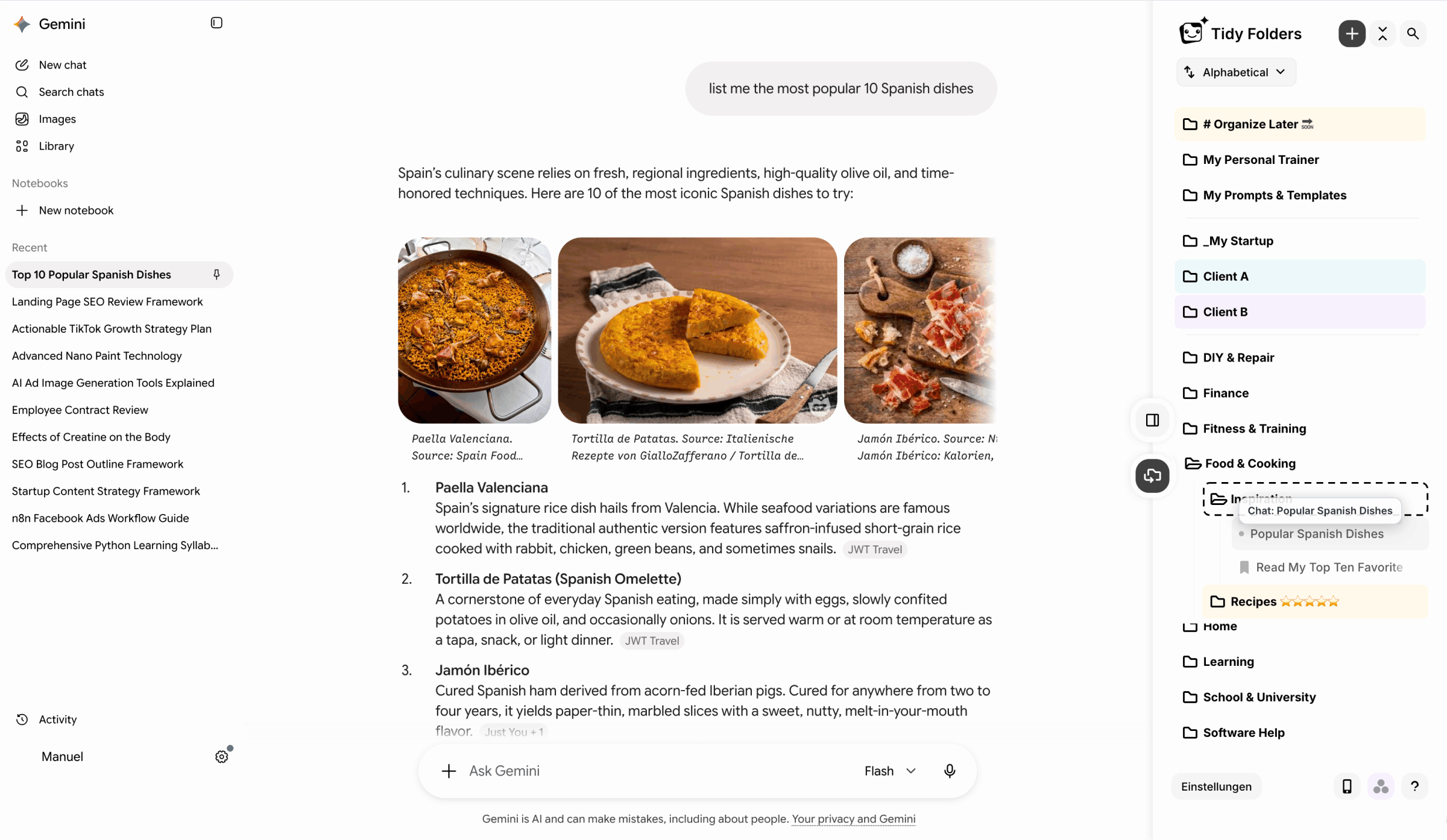
Tidy Folders ändert nicht deine Gewohnheiten, sondern die Oberfläche selbst. Installiere die Erweiterung, öffne gemini.google.com, und ein Ordner-Panel erscheint neben deinen Chats. Von dort aus:
- Lege Ordner und Unterordner an für Reisen, Kunden, Projekte oder Lebensbereiche, und zieh Unterhaltungen aus deiner bestehenden Historie hinein.
- Ergänze Farben und Trenner, damit die Ordner, die du täglich öffnest, sich von denen abheben, die du selten anfasst.
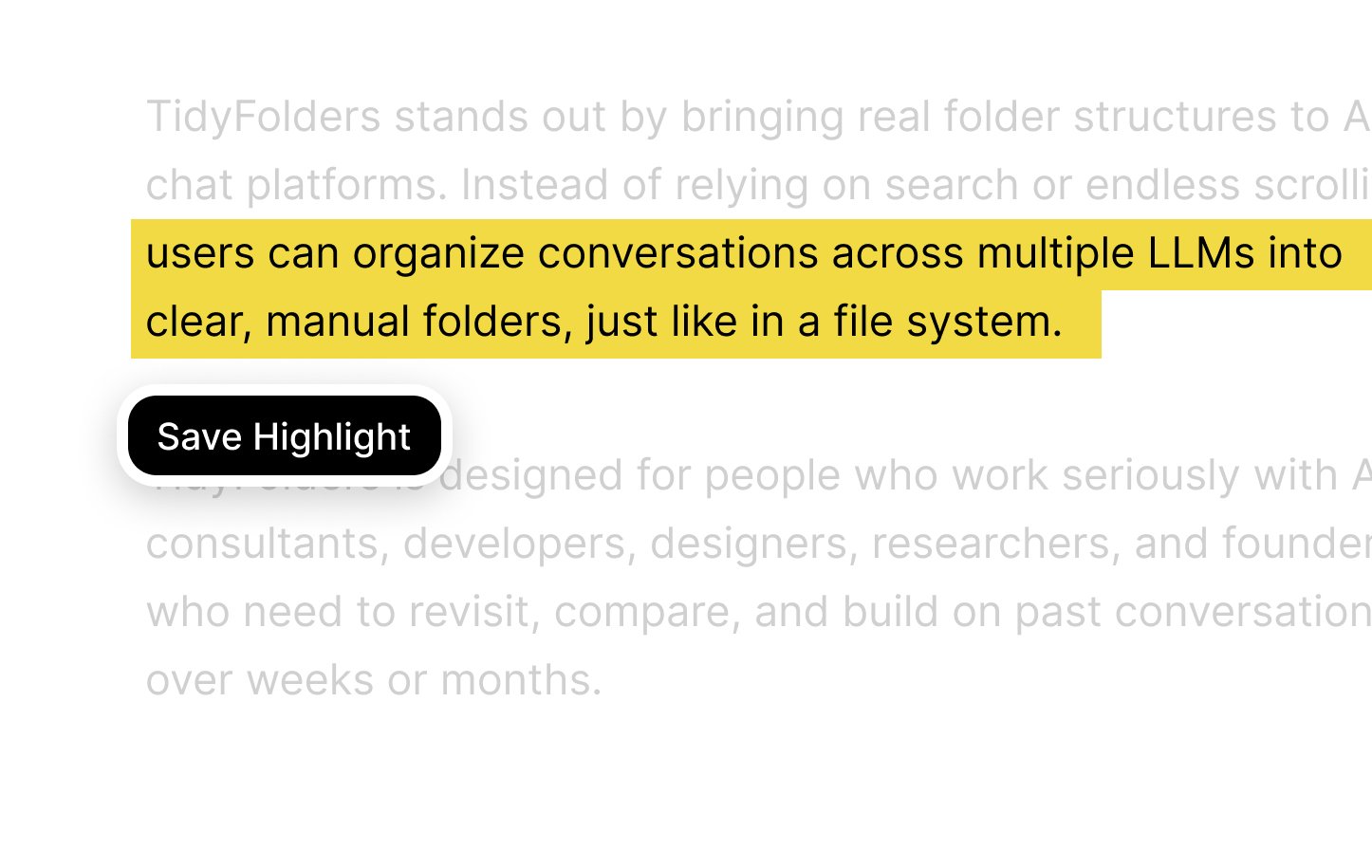
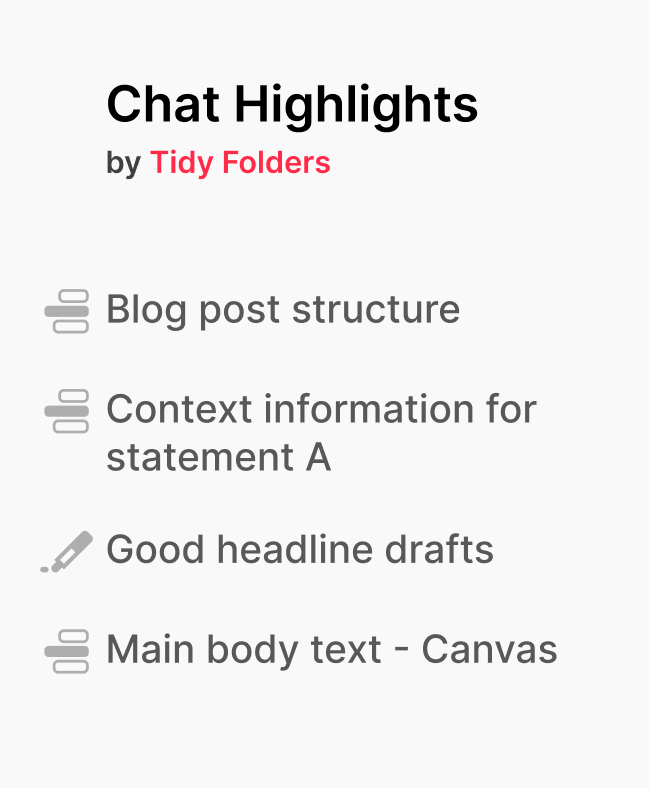
- Markiere die Passagen, die zählen. Jedes Highlight wird als Sprung-Link gespeichert, der den Chat genau an diesem Satz wieder öffnet.
- Nutze Pins und Gems weiter. Tidy läuft neben jeder nativen Funktion; nichts wird ersetzt oder blockiert.
Das ganze Setup besteht aus einer einzigen Installation, und die Erweiterung ist kostenlos.
Text-Highlighting: Spring zur exakten Antwort zurück
Eine flache Chatliste lässt dich zweimal suchen. Erst nach der richtigen Unterhaltung, dann nach der richtigen Antwort darin, vergraben irgendwo in 80 Nachrichten.
Gemini Ordner beenden die erste Suche: Der Chat mit der Route liegt unter Japan-Reise im Unterordner Etappenplan, und ihn zu öffnen kostet zwei Klicks, egal ob er von gestern ist oder aus dem Februar.
Text-Highlighting beendet die zweite. Stößt du beim Lesen auf eine Antwort, die es wert ist, markierst du die entscheidende Passage wie auf Papier. Später öffnet ein Klick auf das gespeicherte Highlight den Chat genau dort. Kein Scrollen mehr, weder in der Liste noch im Chat.
Ein Gemini Ordner Setup, das trägt: 4 Regeln
Struktur scheitert, wenn sie Disziplin verlangt. Mit diesen vier Regeln bleibt sie fast mühelos:
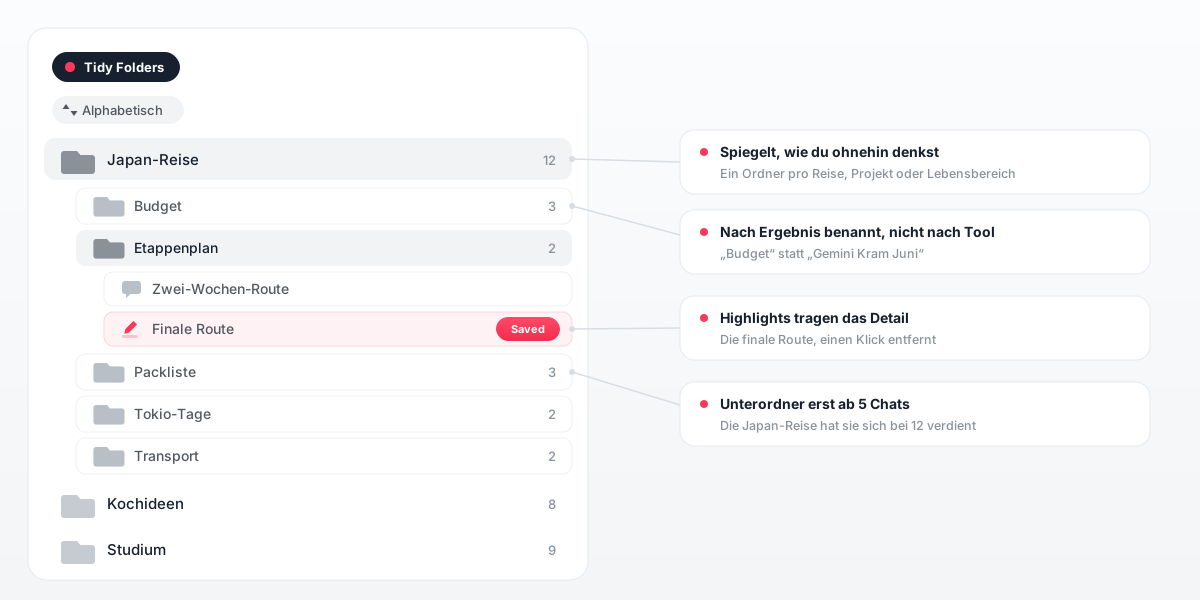
- Kopiere dein Leben, kein System. Wenn sich deine Wochen um eine Reise, zwei Kunden und den Haushalt drehen, sind das deine Ordner. Bau nie eine Taxonomie, die du auswendig lernen musst.
- Bleib anfangs flach. Top-Level-Ordner reichen am ersten Tag. Einen Unterordner verdient sich ein Ordner, sobald er über etwa 5 Chats wächst.
- Benenne Ordner nach Ergebnis. „Budget“ und „Etappenplan“ funktionieren auch nächstes Jahr noch. „Gemini Kram Juni“ nicht.
- Überlass das Erinnern den Highlights. Der Ordner findet den Chat, das Highlight findet den Satz. Zusammen wird Wiederfinden zur Sache von Sekunden.
9 Workflows, die mit Gemini Ordnern leichter werden
Keine zwei Verlaufslisten sind gleich, aber bestimmte Muster kehren immer wieder. Unten stehen neun Setups, die Gemini-Nutzer in der Praxis bauen, von Reiseplänen bis zu Nebenprojekten. Klapp die auf, die nach deiner eigenen Verlaufsliste klingen:
Reiseplanung: ein Ordner pro Reise, Unterordner pro Entscheidung
Eine einzige Reise erzeugt Dutzende Chats: Routen, Hotels, Bahnpässe, Restaurant-Shortlists. Gib der Reise einen eigenen Ordner mit Unterordnern wie Route, Buchungen und Packen, und der ganze Plan liegt bis zur Abreise an einem Ort. Markiere die finale Route einmal, und du öffnest sie am Flughafen ohne jedes Scrollen.
Haushalt und Familie: die kleinen Fragen jeder Woche
Das Familienleben füttert Gemini mit einem steten Strom kleiner Probleme, von Schulformularen über Geburtstagsideen bis zum Fehlercode der Waschmaschine. Ein Haushalt-Ordner mit einer Handvoll Unterordnern hält diese Fäden zusammen, statt sie über die Verlaufsliste zu verstreuen. Wenn dieselbe Frage nächstes Jahr zurückkommt, wartet die alte Antwort schon.
Docs und Gmail: Gliederungen, Folien und heikle E-Mail-Antworten
Für viele arbeitet Gemini direkt neben Google Docs und Gmail, Chats über Report-Gliederungen, Folienstrukturen und heikle Mail-Formulierungen stapeln sich also schnell. Ein Workspace-Ordner, aufgeteilt nach Dokument oder Empfänger, hält die Historie hinter jedem Entwurf auffindbar. Das Highlight auf der Antwort, die du wirklich abgeschickt hast, wird zur Vorlage für die nächste.
Lernen und Sprachen: ein Ordner pro Fach
Grammatik-Erklärungen, Vokabelübungen und Übungsdialoge gehören zu einem Fach, nicht zu einem Datum. Nach Sprache oder Kurs einsortiert, wächst der Ordner langsam zu einem Lernskript, das du nebenbei gebaut hast. Jede markierte Passage wirkt wie eine Karteikarte, die die vollständige Erklärung dahinter wieder öffnet.
Rezepte und Meal Prep: die Gerichte, die ein zweites Mal lohnen
Gemini improvisiert ein großartiges Abendessen, und dann versinkt der Chat unter allem, was du danach gefragt hast. Ein Rezepte-Ordner, vielleicht aufgeteilt in Alltagsküche und Meal Prep, hält die Treffer fest. Markiere die Zutatenliste, und der nächste Einkauf beginnt mit einem einzigen Klick.
Bewerbungen: ein Ordner pro Stelle
Wer Lebenslauf und Anschreiben mit Gemini zuschneidet, verteilt eine Bewerbung über mehrere Unterhaltungen. Ein Ordner pro Firma sammelt die Entwürfe, die geübten Interviewfragen und die Recherche über das Team an einem Ort. Kommt Wochen später ein zweites Gespräch, liest du exakt nach, was du ihnen beim ersten erzählt hast.
Content-Ideen: Brainstorms sortiert nach Kanal oder Serie
Ideen-Sessions sind die Chats, die du am dringendsten zurückwillst und am seltensten findest, weil ihre Titel nichts verraten. In Ordner nach Kanal, Serie oder Projekt sortiert, ist das Frühjahrs-Brainstorming noch da, wenn der Kalender im Herbst leerläuft. Ein Highlight auf der einen Idee, die du in die engere Wahl genommen hast, erspart dir das Wiederlesen der anderen vierzig.
Kaufrecherche: Vergleiche, die den Kauf überdauern
Laptops, Staubsauger oder Matratzen zu vergleichen braucht mehrere Chats voller Daten und Nachfragen. Ein Shopping-Ordner hält jeden Vergleich intakt, bis du dich entscheidest, und danach erinnert er dich daran, warum die Wahl auf genau dieses Modell fiel. Eine Garantiefrage Monate später landet am selben Ort.
Private Finanzen: Hintergrund-Recherche, sauber geordnet
Chats, die ein Steuerformular erklären, einen Versicherungsbrief entwirren oder das Kleingedruckte eines Kontoauszugs übersetzen, sind es wert, aufgehoben zu werden. Ein Finanzen-Ordner hält diese Hintergrund-Recherche dort, wo du sie wieder prüfen kannst, getrennt von allem anderen. Und sie bleibt genau das: Recherche zum Nachlesen. Die Entscheidungen bleiben deine, und wo es darauf ankommt, holst du dir Fachleute dazu.
Neun verschiedene Listen, ein roter Faden: Jeder Ordner bildet eine Ecke deines Lebens ab, die es ohnehin schon gibt; einen Chat einzusortieren dauert deshalb eine Sekunde, ihn wiederzufinden zwei Klicks. Das ist der ganze Trick, und er funktioniert auch in Wochen, in denen die Disziplin aussetzt.
Ein System von Gemini Ordnern über ChatGPT, Claude, DeepSeek und Grok
Wenn Gemini nicht deine einzige KI ist, wartet dasselbe Problem der flachen Liste in jeder anderen Sidebar, die du nutzt.
Tidy legt eine Struktur über alle: Unterhaltungen aus Gemini, ChatGPT, Claude, DeepSeek und Grok können sich einen Ordner teilen, die Recherche aus einer KI liegt also neben dem Entwurf aus einer anderen. Keine native Funktion eines einzelnen Produkts kann das bieten, weil jede an den Grenzen der eigenen Anwendung endet. Mehr auf tidyfolders.com.
Gemini Ordner: FAQ
Hat Google Gemini Ordner?
Nein. Gemini hat kein Ordnersystem: Du kannst Chats anpinnen, umbenennen und löschen, aber es gibt keine Möglichkeit, sie nach Thema zu gruppieren. Echte Gemini Ordner kommen aus einer Browser-Erweiterung wie Tidy Folders.
Sind Gems dasselbe wie Ordner?
Nein. Ein Gem ist ein eigener Assistent mit eigenen Anweisungen, er verändert also, wie Gemini antwortet. Ein Ordner ist ein Ort, an dem eine Unterhaltung liegt, damit du sie wiederfindest. Beide lösen völlig verschiedene Probleme.
Kann ich Chats in Gemini anpinnen?
Ja. Gemini lässt dich einen Chat anpinnen, damit er oben in der Liste bleibt. Pins funktionieren gut für eine Handvoll aktueller Unterhaltungen, aber sie lassen sich nicht gruppieren oder verschachteln, eine wachsende Historie braucht also weiterhin Ordner.
Wie organisiere ich meine bestehenden Gemini-Chats?
Installiere die kostenlose Erweiterung Tidy Folders und öffne gemini.google.com. Deine Historie ist schon da, du kannst also sofort Ordner anlegen und vergangene Unterhaltungen hineinziehen. Nichts muss neu gestartet werden.
Kann ich dieselben Ordner für Gemini und ChatGPT nutzen?
Ja. Tidy spannt ein Ordnersystem über Gemini, ChatGPT, Claude, DeepSeek und Grok, ein einzelner Projektordner kann also Unterhaltungen mehrerer KIs nebeneinander halten.
Ist Tidy Folders kostenlos?
Ja. Tidy Folders ist kostenlos zu installieren und zu nutzen, und das Ordnersystem funktioniert sofort.
Wie finde ich alte Gemini-Chats wieder?
Ohne Erweiterung scrollst du die Verlaufsliste oder versuchst es mit dem Suchfeld. Mit Gemini Ordnern von Tidy behält ein einsortierter Chat seinen festen Platz, und ein gespeichertes Highlight springt direkt zur Antwort darin.
Speichert Gemini meinen Chat-Verlauf?
Ja, solange die Aktivitätseinstellungen deines Google-Kontos das zulassen. Unterhaltungen hängen an diesem Konto, und jeder Chat behält einen stabilen Link, zu dem du später zurückkehren kannst.
Kann ich Gemini-Chats löschen?
Ja, jeder Chat hat eine Löschen-Option in seinem Menü. Löschen ist allerdings endgültig. Eine Unterhaltung in einen Ordner einzusortieren schafft sie aus dem Weg, ohne sie zu verlieren.
Sind Erweiterungen für Gemini Ordner sicher?
Sieh dir vor jeder Installation an, was eine Erweiterung lesen und speichern kann. Tidy Folders liest und überträgt deine Unterhaltungen nie vollständig; gespeichert werden nur die Highlights, die du bewusst sicherst.