En algún punto de tu historial de Gemini está el chat con la ruta perfecta de dos semanas por Japón. Sabes que existe. Pero la lista te ofrece «Ideas para planear el viaje», «Opciones para planear el viaje» y «Duda rápida del viaje», y solo uno guarda la versión que de verdad te gustó.
Así que abres los tres, los hojeas uno a uno, y ahí se te van cinco minutos antes de empezar con el trabajo de verdad. El mismo ritual se repite con las notas de la negociación del sueldo, la receta que Gemini clavó al segundo intento y la sesión de depuración del mes pasado.
Para orientarte, Gemini solo te da tres cosas: hacer scroll, fijar un par de chats y el buscador. Ninguna añade estructura. Cada conversación cae en una única lista cronológica, y la lista solo crece.
Unas carpetas lo arreglarían, y seguramente eso es lo que te ha traído a esta página. Aquí tienes el panorama real y, justo después, la solución.
¿Existen carpetas en Gemini?
No. Las carpetas en Gemini no existen como función nativa. No hay forma de agrupar conversaciones por viaje, proyecto o tema en gemini.google.com, ni anidación, ni arrastrar y soltar.
Google ha empezado a desplegar los Notebooks, una función al estilo de los Proyectos que ya aparece en la barra lateral. Se convierta en lo que se convierta, agrupa trabajo al estilo de los Proyectos de otras plataformas; no es un sistema de carpetas para tu historial de chats. Eso Gemini sigue sin tenerlo.
Lo que Gemini sí te da: una lista de recientes, chats fijados, Gems y búsqueda. Cada una tiene su utilidad. Y una de ellas, los Gems, se confunde con carpetas tan a menudo que la distinción merece su propia sección.
Chats fijados y Gems vs. carpetas en Gemini: no son lo mismo
Pregunta por ahí cómo organizar Gemini y recibirás las mismas dos respuestas: fija el chat o crea un Gem. Ambas suenan a estructura al principio: un Gem tiene nombre, puedes crear varios y los chats se van juntando debajo. El parecido con las carpetas termina ahí.
Un Gem es un asistente. Le das instrucciones fijas, quizá algo de material de referencia, y desde entonces responde en ese papel: un coach de escritura, un compañero de programación, un planificador de viajes. Los Gems cambian cómo te habla Gemini.
Una carpeta es un sitio. No responde nada. Simplemente garantiza que la conversación que archivaste en marzo sigue localizable en octubre, con el mismo nombre, en el mismo lugar. Y fijar un chat es un marcapáginas: mantiene una conversación en lo alto sin agrupar nada. Frente a frente:
| Función | Chats fijados | Gems | Carpetas en Gemini |
|---|---|---|---|
| Mantener unos pocos chats arriba | Sí | No | Sí |
| Instrucciones y comportamiento personalizados | No | Sí | No |
| Agrupar chats por tema o cliente | No | Limitado | Sí |
| Subcarpetas y anidación | No | No | Sí |
| Organizar tu historial existente | Limitado | No | Sí |
| Una estructura común con otras IAs | No | No | Sí |
Confundir Gems con carpetas tiene un coste real. Hay quien crea un Gem «Viajes» esperando que mantenga juntos sus chats de viajes, y funciona a medias: los chats iniciados desde ese Gem sí aparecen debajo. Pero nada de lo que ya está en tu historial se mueve ahí, un chat no puede vivir bajo dos Gems, y una pregunta de viaje hecha en un chat normal queda fuera del sistema por completo. Si quieres ambas cosas, usa ambas: Gems para hablar, carpetas para encontrar.
Las 4 funciones nativas en lugar de carpetas en Gemini
4 funciones nativas rozan eso de volver a encontrar un chat. Esto es lo que cubre cada una y dónde se queda corta:
La lista de chats recientes
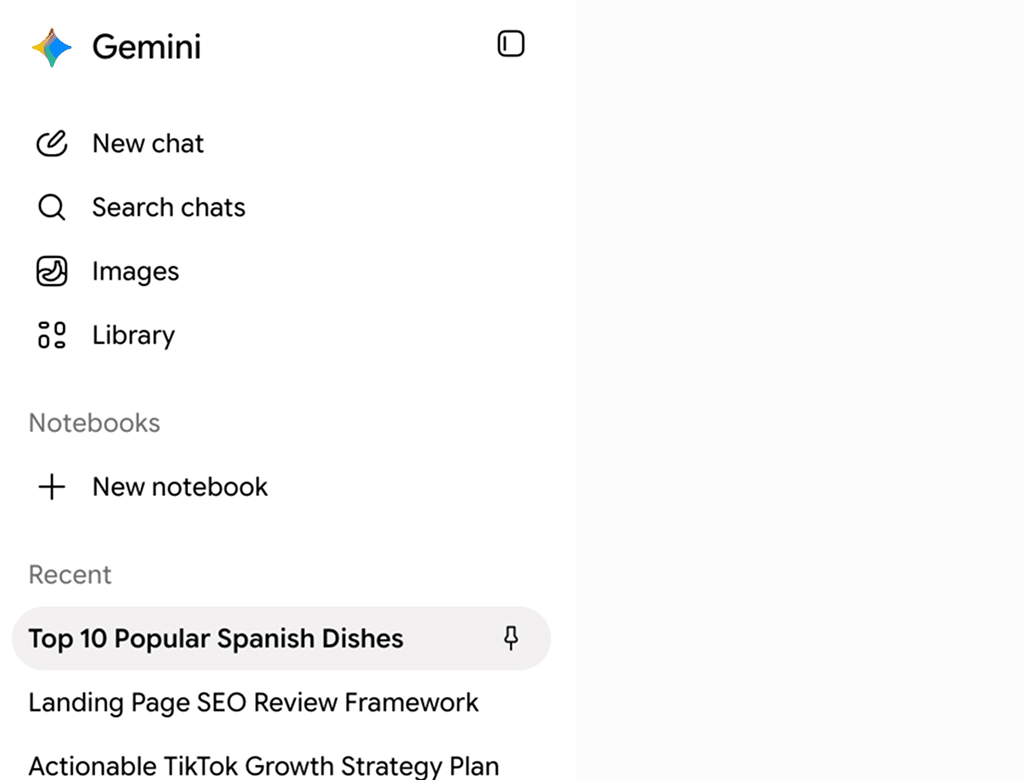
La barra lateral de Gemini muestra tus conversaciones de más nueva a más antigua. Eso es ideal para retomar lo de hace una hora e inútil para recuperar lo de abril: cada chat antiguo queda enterrado bajo todo lo que vino después, y títulos como «Ideas para planear el viaje» no te dan nada con qué excavar.
Chats fijados
Gemini puede fijar una conversación, lo que la mantiene en lo alto de la lista. Para los tres o cuatro chats que tocas a diario, fijar ayuda de verdad, y es lo más parecido a estructura que Gemini trae hoy.
Aun así, se queda en herramienta de corto plazo. Los chats fijados no se pueden agrupar, nombrar ni anidar, y en cuanto hay una docena fijada, la zona de fijados se convierte en una segunda lista sin ordenar encima de la primera.
Gems
Explicados arriba en detalle. En corto: los Gems agrupan instrucciones, no historial. Los chats nuevos iniciados desde un Gem se reúnen debajo, los existentes se quedan donde están, y una conversación puede pertenecer como mucho a un Gem. Trátalos como roles con los que hablas, no como sitios donde archivar.
Búsqueda
El buscador encuentra chats antiguos cuando recuerdas una palabra distintiva de ellos. Esa condición falla sorprendentemente a menudo: recuerdas que Gemini comparó dos pases de tren, pero no con qué palabras. Y aunque des con el chat, se abre entero igualmente, y te toca hacer scroll hasta la única respuesta que buscabas.
Organizar los chats de Gemini sin extensión: 2 soluciones
Si prefieres no instalar nada, dos hábitos te dejan a medio camino de unas carpetas en Gemini. Los dos son gratis, los dos funcionan desde ya y los dos tienen una pega que conviene conocer de antemano.
1. Una convención de nombres
Renombra cada chat y empieza el título con una etiqueta, como «[Japón] Cálculo del pase de tren» o «[Trabajo] Notas de la revisión del Q3». Escribe la etiqueta en el buscador y la lista se comporta por un momento como una carpeta: los chats etiquetados se ponen en fila y todo lo demás desaparece.
La pega es el mantenimiento. El sistema solo ve lo que renombras, así que cualquier chat que te saltes queda fuera para siempre, y el historial anterior a la convención nunca llega a entrar. Es un filtro que alimentas a mano, chat a chat.
![Una convención de nombres en lugar de carpetas en Gemini: buscar el prefijo [Japón] alinea chats etiquetados como [Japón] Borrador de ruta de dos semanas, mientras la Duda rápida del viaje sin etiqueta queda invisible](../assets/img/gemini-convencion-nombres.svg "Convención de nombres frente a carpetas en Gemini")
2. Un índice de enlaces externo
Cada conversación de Gemini tiene una URL estable, así que puedes reunir las importantes en una nota, un documento o una carpeta de marcadores, ordenadas como quieras.
Así consigues una estantería escogida con tus mejores chats, a cambio de mantener un segundo sistema a mano. Solo recoge lo que te acordaste de añadir, y cada enlace te deja al principio de la conversación, con el scroll hasta la respuesta todavía por delante.
Las dos soluciones chocan con el mismo techo: ordenan accesos a los chats, nunca los chats en sí, y ninguna puede llevarte hasta la respuesta dentro de una conversación larga. Para cerrar ese hueco hace falta una extensión.
Carpetas en Gemini de verdad con una extensión gratuita
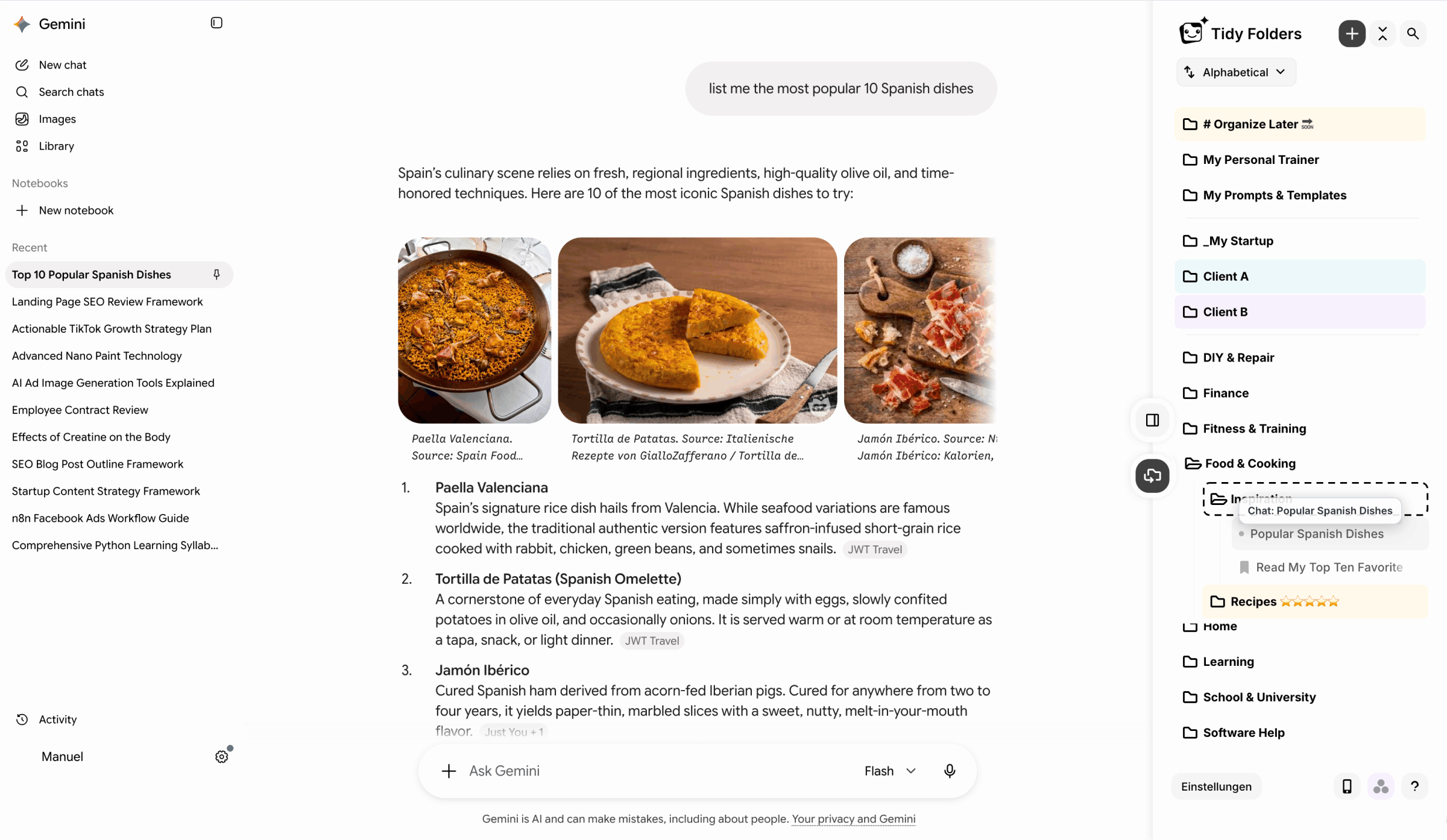
Tidy Folders cambia la propia interfaz en lugar de tus hábitos. Instálala, abre gemini.google.com, y un panel de carpetas aparece junto a tus chats. Desde ahí:
- Crea carpetas y subcarpetas para viajes, clientes, proyectos o áreas de vida, y arrastra dentro conversaciones de tu historial existente.
- Añade colores y separadores para que las carpetas que abres a diario destaquen sobre las que apenas tocas.
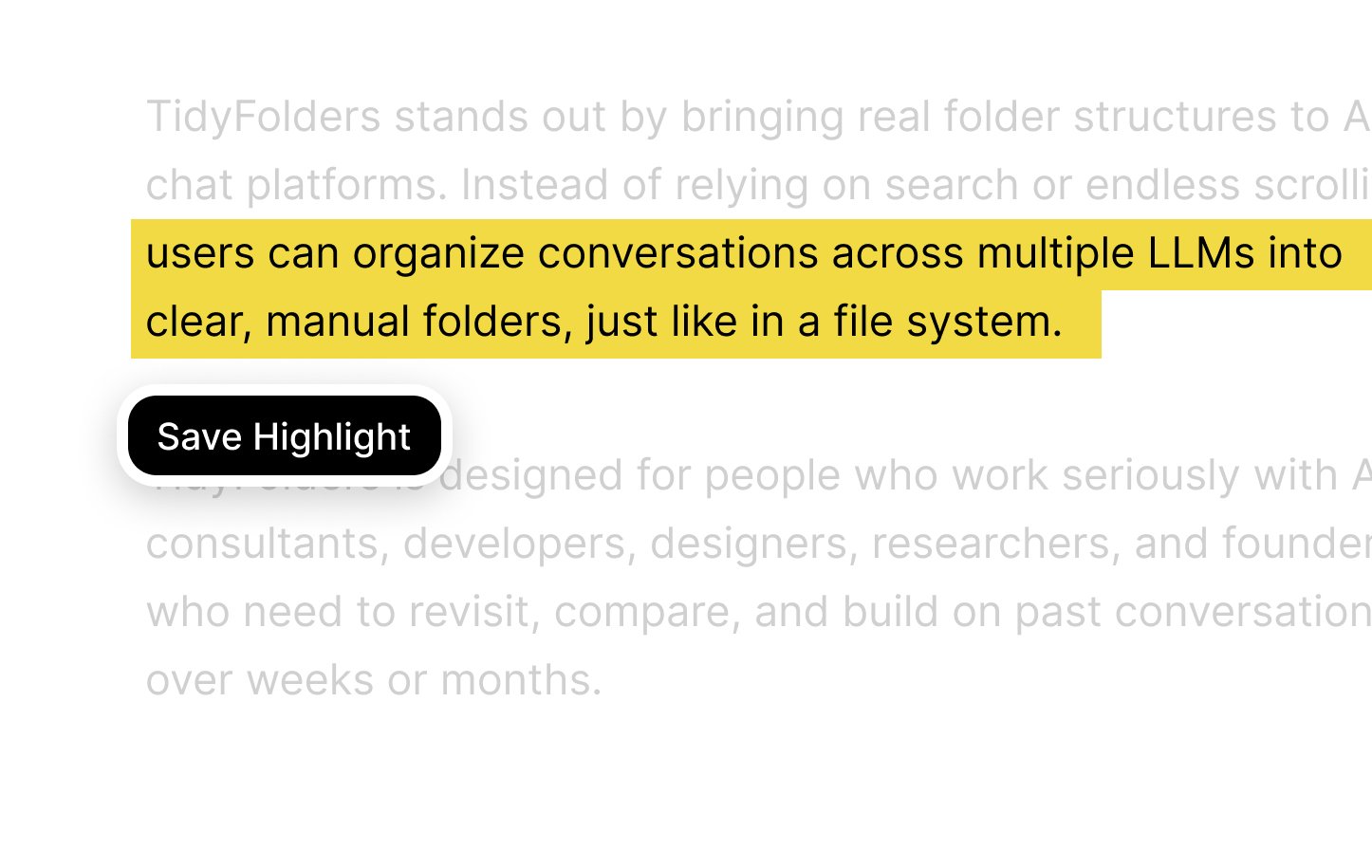
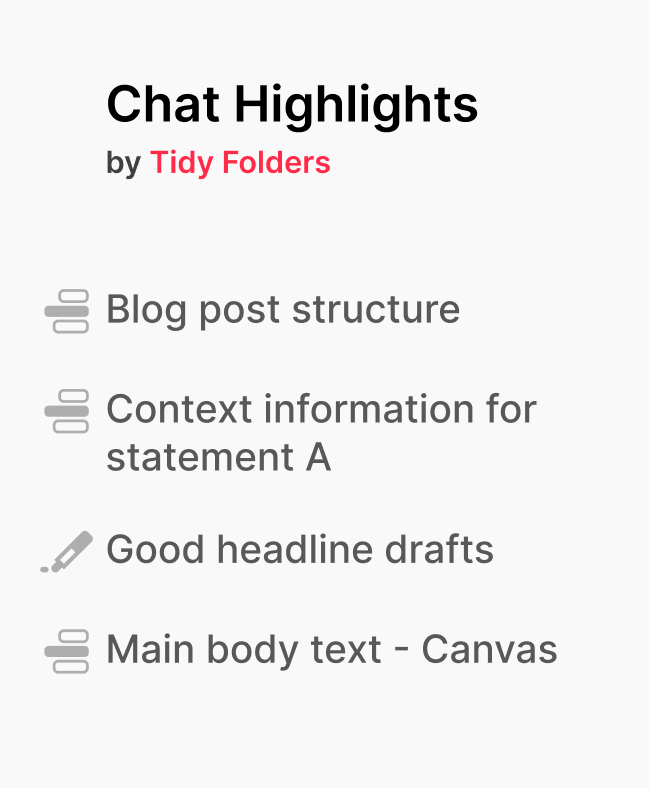
- Resalta los pasajes que importan. Cada highlight se guarda como un enlace de salto que reabre el chat en esa frase exacta.
- Sigue usando los chats fijados y los Gems. Tidy convive con todas las funciones nativas; nada se sustituye ni se bloquea.
Toda la puesta en marcha se reduce a instalarla una vez, y la extensión es gratuita.
Resaltado de texto: vuelve de un salto a la respuesta exacta
Una lista plana de chats te hace buscar dos veces. Primero la conversación correcta, luego la respuesta correcta dentro de ella, enterrada en algún punto entre 80 mensajes.
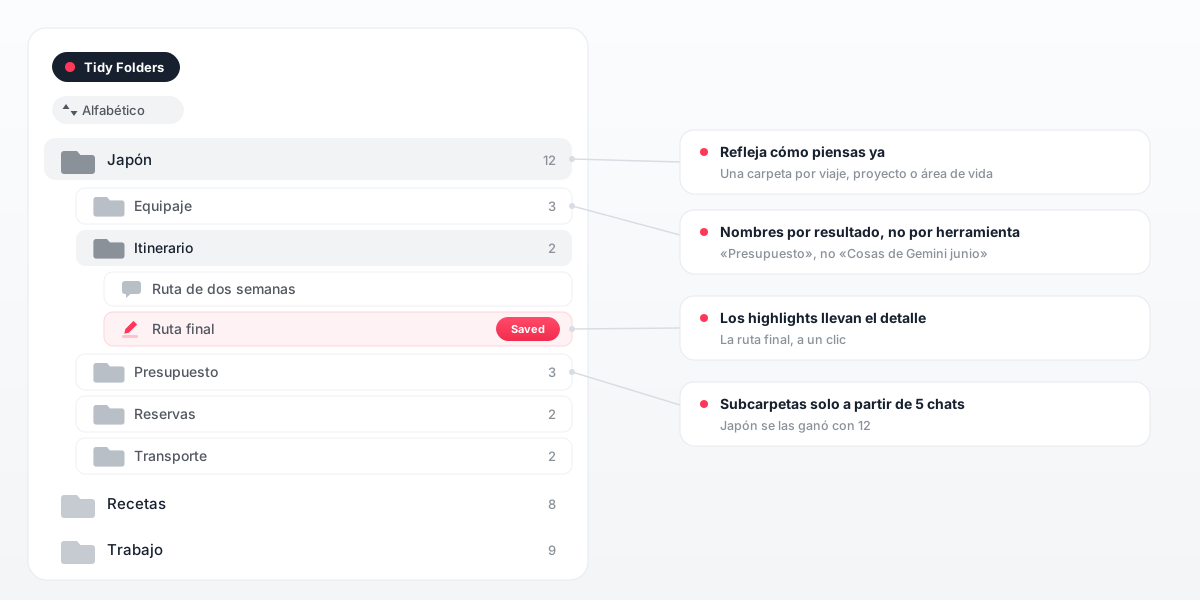
Las carpetas en Gemini acaban con la primera búsqueda: el chat de la ruta vive en Japón, dentro de Itinerario, y abrirlo son dos clics, da igual si es de ayer o de febrero.
El resaltado de texto acaba con la segunda. Mientras lees una respuesta que vale la pena conservar, marca el pasaje decisivo como lo harías sobre papel. Más tarde, un clic en el highlight guardado reabre el chat exactamente ahí. Sin scroll ni en un paso ni en el otro.
Una estructura de carpetas en Gemini que aguanta: 4 reglas
La estructura falla cuando exige disciplina. Con estas cuatro reglas se sostiene casi sola:
- Copia tu vida, no un sistema. Si tus semanas giran en torno a un viaje, dos clientes y la casa, esas son tus carpetas. Nunca construyas una taxonomía que tengas que memorizar.
- Empieza en plano. Las carpetas de primer nivel bastan el primer día. Una subcarpeta se gana su sitio cuando una carpeta pasa de unos 5 chats.
- Nombra las carpetas por resultado. «Presupuesto» e «Itinerario» envejecen bien. «Cosas de Gemini junio» no.
- Deja que los highlights recuerden por ti. La carpeta encuentra el chat, el highlight encuentra la frase. La combinación es lo que hace rápida la estructura.
9 flujos de trabajo más fáciles con carpetas en Gemini
No hay dos historiales iguales, pero los mismos patrones vuelven una y otra vez. Aquí tienes nueve formas reales en que la gente se organiza con Gemini, de planes de viaje a proyectos paralelos. Despliega las que te recuerden a tu propia lista de recientes:
Planear viajes: una carpeta por viaje, subcarpetas por decisión
Un solo viaje genera docenas de chats: rutas, hoteles, pases de tren, listas de restaurantes. Dale al viaje su propia carpeta con subcarpetas como Ruta, Reservas y Equipaje, y el plan entero vive en un solo sitio hasta la salida. Resalta el itinerario final una vez, y podrás reabrirlo en el aeropuerto sin nada de scroll.
Casa y familia: las pequeñas preguntas de cada semana
La vida familiar alimenta a Gemini con un goteo constante de pequeños problemas, de formularios del colegio a ideas de cumpleaños o el código de error de la lavadora. Una carpeta Casa con un puñado de subcarpetas mantiene esos hilos juntos en lugar de dispersos por la lista de recientes. Cuando la misma pregunta vuelva el año que viene, la respuesta antigua ya estará esperando.
Docs y Gmail: esquemas, diapositivas y respuestas de correo delicadas
Para mucha gente Gemini trabaja justo al lado de Google Docs y Gmail, así que los chats sobre esquemas de informes, estructuras de diapositivas y respuestas de correo delicadas se acumulan rápido. Una carpeta Workspace, dividida por documento o por destinatario, mantiene localizable el historial detrás de cada borrador. El highlight en la respuesta que de verdad enviaste se convierte en la plantilla de la siguiente.
Aprender e idiomas: una carpeta por asignatura
Las explicaciones de gramática, los ejercicios de vocabulario y los diálogos de práctica pertenecen a una asignatura, no a una fecha. Archivada por idioma o curso, la carpeta se convierte poco a poco en material de estudio que has ido construyendo sin darte cuenta. Cada pasaje marcado actúa como una tarjeta de repaso que reabre la explicación completa que hay detrás.
Recetas y meal prep: los platos que merecen una segunda vez
Gemini improvisa una cena estupenda, y luego el chat se hunde bajo todo lo que preguntaste después. Una carpeta Recetas, quizá dividida en Entre semana y Meal prep, retiene las que valen la pena. Resalta la lista de ingredientes y la próxima compra empieza con un solo clic.
Movimientos de carrera: una carpeta por candidatura
Adaptar el CV y la carta de presentación con Gemini reparte una candidatura entre varias conversaciones. Una carpeta por empresa reúne los borradores, las preguntas de entrevista de práctica y la investigación sobre el equipo en un solo punto. Si una segunda entrevista llega semanas después, puedes releer exactamente qué les contaste la primera vez.
Ideas de contenido: lluvias de ideas ordenadas por canal o serie
Las sesiones de ideas son los chats que más quieres recuperar y menos veces encuentras, porque sus títulos no revelan nada. Ordenada en carpetas por canal, serie o proyecto, la lluvia de ideas de primavera sigue ahí cuando el calendario se queda seco en otoño. Un highlight en la única idea que preseleccionaste te ahorra releer las otras cuarenta.
Investigación de compras: comparativas que sobreviven a la compra
Comparar portátiles, aspiradoras o colchones lleva varios chats de especificaciones y preguntas de seguimiento. Una carpeta Compras mantiene cada comparativa intacta hasta que decides, y después recuerda por qué elegiste lo que elegiste. Una duda de garantía meses más tarde aterriza en el mismo sitio.
Finanzas personales: investigación de fondo, en orden
Los chats que explican un formulario de impuestos, desenredan una carta del seguro o traducen la letra pequeña de un extracto bancario merecen quedar a mano. Una carpeta Finanzas guarda esa investigación de fondo donde puedes volver a consultarla, separada de todo lo demás. Y en eso se queda: investigación para releer. Las decisiones siguen siendo tuyas, con ayuda de un profesional cuando toca.
Nueve listas distintas, un hilo común: cada carpeta copia un rincón de una vida que ya existe, así que archivar un chat lleva un segundo y volver a encontrarlo lleva dos clics. Ese es todo el truco, y sigue funcionando en las semanas en las que la disciplina no.
Un sistema de carpetas en Gemini que también cubre ChatGPT, Claude, DeepSeek y Grok
Si Gemini no es tu única IA, el mismo problema de la lista plana te espera en todas las demás barras laterales que uses.
Tidy aplica una sola estructura a todas: las conversaciones de Gemini, ChatGPT, Claude, DeepSeek y Grok pueden compartir carpeta, así que la investigación de una IA queda junto al borrador de otra. Ninguna función nativa de ningún producto puede ofrecer eso, porque cada una se detiene en los muros de su propio producto. Más en tidyfolders.com.
Carpetas en Gemini: preguntas frecuentes
¿Tiene Google Gemini carpetas?
No. Gemini no tiene ningún sistema de carpetas: puedes fijar, renombrar y borrar chats, pero no hay forma de agruparlos por tema. Las carpetas en Gemini de verdad llegan con una extensión de navegador como Tidy Folders.
¿Son los Gems lo mismo que carpetas?
No. Un Gem es un asistente personalizado con sus propias instrucciones, así que cambia cómo responde Gemini. Una carpeta es un sitio donde vive una conversación para que vuelvas a encontrarla. Resuelven problemas completamente distintos.
¿Puedo fijar chats en Gemini?
Sí. Gemini te deja fijar un chat para que se quede en lo alto de la lista. Los chats fijados funcionan bien para un puñado de conversaciones actuales, pero no se pueden agrupar ni anidar, así que un historial que crece sigue necesitando carpetas.
¿Cómo organizo mis chats existentes de Gemini?
Instala la extensión gratuita Tidy Folders y abre gemini.google.com. Tu historial ya está ahí, así que puedes crear carpetas y arrastrar dentro conversaciones pasadas desde el primer momento. No hay que empezar nada de cero.
¿Puedo usar las mismas carpetas para Gemini y ChatGPT?
Sí. Tidy aplica un mismo sistema de carpetas a Gemini, ChatGPT, Claude, DeepSeek y Grok, así que una sola carpeta de proyecto puede guardar conversaciones de varias IAs, unas junto a otras.
¿Es gratis Tidy Folders?
Sí. Instalar Tidy Folders es gratis y usarla también, y el sistema de carpetas funciona desde el primer momento.
¿Cómo encuentro chats antiguos de Gemini?
Sin extensión, recorres la lista de recientes o pruebas el buscador. Con las carpetas en Gemini de Tidy, un chat archivado mantiene un sitio fijo, y un highlight guardado te lleva de un salto a la respuesta exacta dentro de él.
¿Guarda Gemini mi historial de chats?
Sí, siempre que los ajustes de actividad de tu cuenta de Google lo permitan. Las conversaciones quedan ligadas a esa cuenta, y cada chat mantiene un enlace estable al que puedes volver más tarde.
¿Puedo borrar chats de Gemini?
Sí, cada chat tiene una opción de borrar en su menú. Eso sí, borrar es definitivo. Archivar una conversación en una carpeta la quita de en medio sin perderla.
¿Son seguras las extensiones de carpetas en Gemini?
Antes de instalar cualquier extensión, mira qué puede leer y guardar. Tidy Folders nunca lee ni transmite tus conversaciones completas; guarda solo los highlights que tú decides conservar.